Как добавить, обновить или удалить способ оплаты — краткое руководство

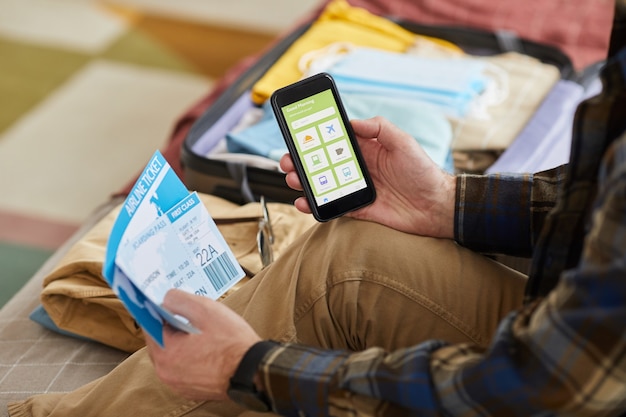
Обновите свои сохраненные способы оплаты, чтобы избежать перебоев в обслуживании. В своем профиле вы увидите активные способы оплаты и сможете переключаться между картами в несколько кликов.
Шаг 1: Нажмите «Добавить способ оплаты», выберите карту в качестве способа оплаты и заполните поля, такие как номер карты, срок действия и имя на карте. Система проверяет информацию в режиме реального времени и показывает понятный статус рядом с каждым полем.
Шаг 2: Чтобы обновить, выберите способ оплаты из списка, отредактируйте поля и нажмите «Сохранить». Если вам нужен способ оплаты по умолчанию, установите его; платежи будут списываться автоматически. Если вы управляете типами подписок Azure, ознакомьтесь с условиями продления в своей учетной записи, чтобы избежать перерывов.
Шаг 3: Чтобы удалить, выберите «Удалить» и подтвердите. После удаления убедитесь, что другой способ оплаты назначен по умолчанию, чтобы оплата продолжалась. Для получения помощи обратитесь в службу поддержки клиентов и предоставьте информацию, такую как адрес электронной почты учетной записи и последние четыре цифры карты.
Советы: следите за тем, чтобы ваш профиль был точным и защищенным. Вносите только изменения через официальную страницу «Платежи» и избегайте передачи конфиденциальной информации в чатах. Если вы работаете с типами подписок Azure, всегда имейте резервный способ оплаты, чтобы обеспечить непрерывность, и убедитесь, что поля соответствуют последним обновлениям.
Пошаговая инструкция: добавление нового способа оплаты в настройках учетной записи
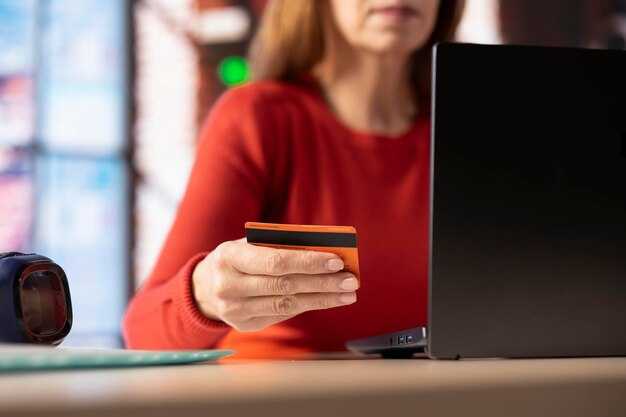
Откройте настройки учетной записи, перейдите в раздел «Платежи» и выберите соответствующую опцию для добавления нового способа оплаты.
Выберите предпочтительный способ оплаты, например, xsolla, кредитную или дебетовую карту, и выберите интернет-магазин, в котором этот способ будет активен.
Заполните следующие поля точными данными: реквизиты банковского счета для банковских переводов, а также номер карты, срок действия и имя владельца карты для кредитных или дебетовых карт. Убедитесь, что все необходимые поля заполнены.
Ознакомьтесь с любыми сборами и ожидаемой продолжительностью перед сохранением. Обработка банковского перевода может занять больше времени в выходные дни.
После сохранения новый способ оплаты появится в списке в разделе «Настройки учетной записи» > «Платежи». Вы можете включить дополнительные опции или изменить другие способы оплаты по мере необходимости.
Если что-то выглядит неправильно или вы не можете продолжить, обратитесь к helpxsollacom для получения инструкций. Судя по всему, это помогает быстро решить проблемы, и благодаря системе вы получите подтверждение.
Обновление данных карты: номер, срок действия и CVV
Обновите данные кредитной карты прямо из своего профиля, чтобы обеспечить бесперебойную обработку следующих платежей. Войдите в систему, откройте свой профиль и перейдите в «Способы оплаты». Введите новые данные кредитной карты: номер, срок действия и CVV, затем нажмите «Сохранить». Обновление сохраняется в облаке и используется для предстоящих транзакций. Вы увидите обновленную сумму в следующем счете.
Защитите данные, отключив локальный кэш для этой страницы или используя режим инкогнито. После завершения выйдите из системы. Изменения вступают в силу немедленно в платежной системе, поэтому ваши будущие платежи будут использовать обновленную карту сразу же.
Если обновление отклонено, проверьте номера, срок действия и CVV. Убедитесь, что карта привязана к вашему профилю, и данные кредитной карты указаны правильно. Если проблема не исчезнет, обратитесь в службу поддержки для получения помощи; они могут помочь с повторным вводом или ручной проверкой.
Если вы также управляете банковским счетом в США для прямого дебета (lastschriftmandat), решите, какой способ сохранить. Чтобы полагаться на карту, удалите lastschriftmandat из своего профиля и удалите запись о счете в банке США, если он не нужен. Это уменьшает несоответствия во время предоплаты и обычных платежных циклов.
Когда закончите, перейдите к концу процесса, чтобы подтвердить, что данные кредитной карты активны, и в следующем платеже отображается обновленная сумма. Если возникнут проблемы, обратитесь в службу поддержки для получения помощи.
Удаление способа оплаты: удаление карты из вашего кошелька
Чтобы удалить способ оплаты, откройте PayPal и перейдите в «Настройки» > «Платежи» в вашем кошельке. В списке разделов выберите карту, которую хотите удалить, и нажмите «Удалить»; вам будет предложено ввести свой пароль для подтверждения. Затем карта исчезнет из платежей, и ее статус изменится, показывая, что она больше не может использоваться для будущих платежей.
На компьютере используйте меню, чтобы перейти в раздел «Карты» и идентифицировать карту по номеру (последние четыре цифры). Нажмите «Удалить», затем подтвердите. На мобильном устройстве откройте приложение PayPal, перейдите в «Кошелек» > «Карты», выберите карту и нажмите «Удалить».
Если вы видите сообщение об ошибке, проверьте, показывает ли статус gesperrt или vorübergehend. Если да, решите проблему со службой поддержки paypal и предоставьте номер карты и адрес электронной почты вашей учетной записи. Если кто-то пытается вмешаться, убедитесь, что никто другой не имеет доступа к вашей учетной записи, и найдите одобренное решение.
Если вы предприняли пять п