Så här ändrar du faktureringsadressen på din faktura –...
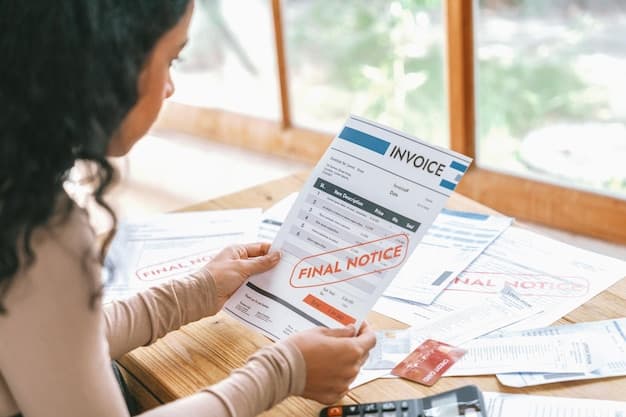
Uppdatera din faktureringsadress nu för att säkerställa att fakturor når rätt brevlåda. Samtidigt som du justerar inställningarna, bekräfta att ändringen sprids till alla anslutna system som spårar transaktioner och dokumentflöden. Leta efter ikonen i det övre fältet och öppna avsnittet Fakturering för att börja.
Steg 1: Samla in den exakta nya adressen, företagsnamn, skatte-ID om det behövs, och eventuella sekundära faktureringsadresser (som används för vidarebefordran). Förbered en kort notis för att åtfölja ändringarna så att kollegor och leverantörer förstår uppdateringsförfrågningarna.
Steg 2: Ändra adressen i din primära faktureringsportal. Om ditt system spänner över flera produkter, uppdatera fältet i varje produktområde. Använd profil-ikonen eller fliken Fakturering; om du använder Microsoft eller andra plattformar, upprepa uppdateringen där så att adressen är konsekvent över betalningar och register.
Steg 3: Sprid och länka över verktyg. Kontrollera att den nya adressen är länkad till dokumentförråd som netdocuments och e-signerare som lexsign. Uppdatera alla adressfält i inkasso-arbetsflöden och i ditt CRM så att fakturornas räckvidd förblir sammanhängande med kundregister.
Steg 4: Validera genom att generera en testfaktura. Granska exemplet för att bekräfta att adressen visas i sidhuvudet och faktureringskontakten. Om du har betalda fakturor som redan finns i kön, verifiera att dessa poster nu visar den uppdaterade adressen; logga eventuella problem i en central spårare och vidarebefordra dem via din kommunikatör för att säkerställa snabb lösning. För flera avdelningar, tilldela ägare och ange en måltid för slutförande.
Steg 5: Meddela intressenter och uppdatera externa mallar. Skicka ett kort meddelande till kunder och leverantörer via e-post eller systemets meddelandeverktyg. Uppdatera languageduration-fälten för aviseringar för att säkerställa att varningar matchar den nya adressen. Behåll ständigt aktuella påminnelser för att granska adressen varje år så att den förblir aktuell.
Verifiera den aktuella faktureringsadressen på din senaste faktura
Öppna den senaste fakturan i ditt konto eller hämta den elektroniskt och jämför sedan faktureringsadressblocket med dina register. Denna snabba kontroll är ett slags förebyggande mot feladresserade räkningar och hjälper till att säkerställa att räkningen går till rätt mottagare. Anteckna eventuella avvikelser för referens och dokumentera ändringen för din fil.- Hitta den senaste fakturan: gå till faktureringsportalen, välj Fakturor och öppna sedan den senaste fakturan. Notera fakturanummer och datum för referens.
- Leta reda på avsnittet Faktureringsadress på fakturan. Bekräfta att gata, ort, stat, postnummer och land är korrekta och inte trunkerade. Om adressen inte återspeglar din nuvarande plats, uppdatera den i stegen nedan.
- Om du kan redigera direkt, klicka på redigera bredvid adressen, uppdatera fälten och spara sedan. Om du behöver justera profilen, gör det i Inställningar och ställ in den nya adressen som standard för framtida fakturor.
- Generera sedan fakturan igen eller visa den igen för att bekräfta att ändringarna sprids till dokumentet. Om systemet inte tillåter direkta redigeringar, använd installationsflödet för att säkerställa att ändringen gäller för efterföljande fakturor; kontakta annars kundsupport.
- Kontrollera effekter på räkningen: eventuella justeringar eller anteckningar relaterade till adressen, depositionsanteckningar eller juridiska upplysningar. Verifiera belopp och rader; om ändringarna är mindre kommer faktureringssystemets funktioner att tillämpas automatiskt, annars begär hjälp.
- Spara eller exportera en kopia av den uppdaterade fakturan och lagra den i dina register. Innan du går vidare, ta bort eventuella dubbletter för att hålla referensen ren och ständigt aktuell för framtida granskningar. Detta hjälper till de gånger du behöver visa bevis på adress.
- Granska vem som kan redigera adresser: om flera användare har åtkomst till portalen, bekräfta behörigheterna och se till att uppdateringar spåras i aktivitetsloggen. Aktivera automatiska adressuppdateringar i Inställningar om det stöds, vilket gör detta till en pålitlig, ständigt aktuell installation.