Ako zmeniť fakturačnú adresu na faktúre – podrobný návod
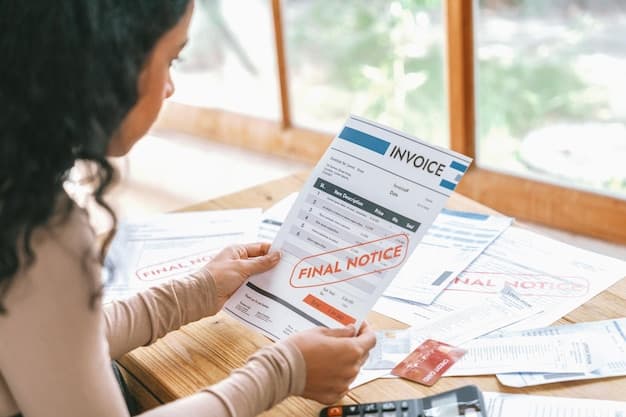
Aktualizujte svoju fakturačnú adresu, aby faktúry dorazili do správnej poštovej schránky. Počas úpravy nastavení potvrďte, že sa zmena prenesie do všetkých pripojených systémov, ktoré sledujú transakcie a toky dokumentov. Vyhľadajte ikonu v hornom paneli a otvorte sekciu Fakturácia.
Krok 1: Zbierajte presnú novú adresu, názov spoločnosti, daňové identifikačné číslo, ak je potrebné, a všetky sekundárne fakturačné adresy (používané na presmerovanie). Pripravte si krátku poznámku, ktorá bude sprevádzať zmeny, aby kolegovia a dodávatelia pochopili žiadosti o aktualizáciu.
Krok 2: Vo vašom primárnom fakturačnom portáli zmeňte adresu. Ak váš systém zahŕňa viacero produktov, aktualizujte pole v každej produktovej oblasti. Použite ikonu profilu alebo kartu Fakturácia; ak používate Microsoft alebo iné platformy, zopakujte aktualizáciu aj tam, aby bola adresa konzistentná naprieč platbami a záznamami.
Krok 3: Preneste a prepojte medzi nástrojmi. Skontrolujte, či je nová adresa prepojená s úložiskami dokumentov, ako sú netdocuments a e-signers ako lexsign. Aktualizujte všetky polia adresy v inkasných pracovných postupoch a vo vašom CRM, aby dosah faktúr zostal koherentný so záznamami klientov.
Krok 4: Overte vygenerovaním testovacej faktúry. Skontrolujte príklad, aby ste potvrdili, že sa adresa zobrazuje v hlavičke a v kontaktných údajoch fakturácie. Ak máte zaplatené faktúry už v rade, overte, či tieto záznamy teraz zobrazujú aktualizovanú adresu; zaznamenajte všetky problémy v centrálnom sledovači a presmerujte ich cez vášho komunikátora, aby ste zabezpečili včasné vyriešenie. Pre viaceré oddelenia priraďte vlastníkov a stanovte cieľový čas dokončenia.
Krok 5: Informujte zainteresované strany a aktualizujte externé šablóny. Pošlite krátke oznámenie klientom a dodávateľom e-mailom alebo pomocou nástroja na zasielanie správ vo vašom systéme. Aktualizujte polia languageduration pre upozornenia, aby sa zabezpečilo, že upozornenia zodpovedajú novej adrese. Ponechajte stále platné pripomienky na kontrolu adresy každý rok, aby zostala aktuálna.
Overte aktuálnu fakturačnú adresu na vašej poslednej faktúre
Otvorte poslednú faktúru vo svojom účte alebo ju vyhľadajte elektronicky a potom porovnajte blok fakturačnej adresy s vašimi záznamami. Táto rýchla kontrola je druh prevencie proti nesprávne smerovaným faktúram a pomáha zabezpečiť, aby faktúra smerovala správnemu príjemcovi. Uchovávajte si poznámky o akejkoľvek nezrovnalosti pre budúce použitie a zdokumentujte zmenu pre váš súbor.- Nájdite poslednú faktúru: prístup do fakturačného portálu, vyberte Faktúry a potom otvorte najnovšiu faktúru. Poznačte si číslo faktúry a dátum pre referenciu.
- Nájdite sekciu Fakturačná adresa na faktúre. Uistite sa, že ulica, mesto, štát, PSČ a krajina sú správne a nie sú skrátené. Ak adresa nezodpovedá vašej aktuálnej polohe, aktualizujte ju v krokoch uvedených nižšie.
- Ak môžete upravovať priamo, kliknite na Upraviť vedľa adresy, aktualizujte polia a potom uložte. Ak potrebujete upraviť profil, urobte tak v časti Predvoľby a nastavte novú adresu ako predvolenú pre budúce faktúry.
- Potom znova vygenerujte faktúru alebo si ju znova pozrite, aby ste potvrdili, že sa zmeny prenesú do dokumentu. Ak systém neumožňuje priame úpravy, použite postup nastavenia, aby ste zabezpečili, že sa zmena použije na nasledujúce faktúry; inak kontaktujte pomoc.
- Skontrolujte účinky na faktúre: akékoľvek úpravy alebo poznámky súvisiace s adresou, poznámky k zálohe alebo právne doložky. Overte sumy a riadky; ak sú zmeny malé, funkcie fakturačného systému sa použijú automaticky, inak požiadajte o pomoc.
- Uložte alebo exportujte kópiu aktualizovanej faktúry a uložte ju do svojich záznamov. Predtým, ako budete pokračovať, odstráňte všetky duplikáty, aby ste zachovali referenciu čistú a stále platnú pre budúce audity. To pomáha, keď potrebujete preukázať adresu.
- Skontrolujte, kto môže upravovať adresy: ak má k portálu prístup viacero používateľov, skontrolujte povolenia a zabezpečte, aby sa aktualizácie sledovali v protokole aktivít. Povoľte automatické aktualizácie adresy v časti Predvoľby, ak sú podporované, čím sa stane spoľahlivým a stále platným nastavením.