Como Alterar o Endereço de Faturamento da Sua Fatura -...
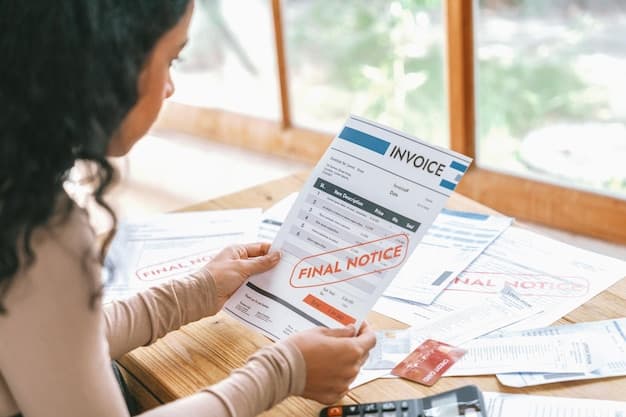
Atualize seu endereço de faturamento agora para garantir que as faturas cheguem à caixa de correio correta. Ao ajustar as configurações, confirme se a alteração se propaga a todos os sistemas conectados que rastreiam transações e fluxos de documentos. Procure o ícone na barra superior e abra a seção Faturamento para começar.
Passo 1: Colete o novo endereço exato, nome da empresa, identificação fiscal, se necessário, e quaisquer endereços de faturamento secundários (usados para redirecionamento). Prepare uma nota curta para acompanhar as alterações para que colegas e fornecedores entendam as solicitações de atualização.
Passo 2: No seu portal de faturamento principal, altere o endereço. Se o seu sistema abrange vários produtos, atualize o campo em cada área de produto. Use o ícone de perfil ou a guia Faturamento; se você usa Microsoft ou outras plataformas, repita a atualização lá para que o endereço seja consistente em todos os pagamentos e registros.
Passo 3: Propague e vincule entre as ferramentas. Verifique se o novo endereço está vinculado a repositórios de documentos como netdocuments e signatários eletrônicos como lexsign. Atualize quaisquer campos de endereço em fluxos de cobranças e em seu CRM para que o alcance das faturas permaneça coerente com os registros do cliente.
Passo 4: Valide gerando uma fatura de teste. Revise o exemplo para confirmar se o endereço aparece no cabeçalho e no contato de faturamento. Se você já tiver faturas pagas na fila, verifique se esses registros agora mostram o endereço atualizado; registre quaisquer problemas em um rastreador central e encaminhe-os através do seu comunicador para garantir uma resolução oportuna. Para vários departamentos, atribua responsáveis e defina um tempo de conclusão alvo.
Passo 5: Notifique as partes interessadas e atualize os modelos externos. Envie um breve aviso aos clientes e fornecedores por e-mail ou pela ferramenta de mensagens do seu sistema. Atualize os campos languageduration para notificações para garantir que os alertas correspondam ao novo endereço. Mantenha lembretes perenes para revisar o endereço todos os anos para que ele permaneça atualizado.
Verifique o endereço de faturamento atual em sua fatura mais recente
Abra a fatura mais recente em sua conta ou recupere-a eletronicamente e compare o bloco de endereço de faturamento com seus registros. Essa verificação rápida é uma forma de prevenção contra contas mal direcionadas e ajuda a garantir que a conta vá para o destinatário correto. Mantenha anotações de qualquer discrepância para referência e documente a alteração para seu arquivo.- Encontre a fatura mais recente: acesse o portal de faturamento, selecione Faturas e abra a fatura mais recente. Observe o número e a data da fatura para referência.
- Localize a seção Endereço de faturamento na fatura. Confirme se a rua, cidade, estado, CEP e país estão corretos e não truncados. Se o endereço não refletir seu local atual, atualize-o nas etapas abaixo.
- Se você puder editar diretamente, clique em editar ao lado do endereço, atualize os campos e salve. Se você precisar ajustar o perfil, faça isso em Preferências e defina o novo endereço como padrão para faturas futuras.
- Em seguida, regenere a fatura ou visualize-a novamente para confirmar se as alterações se propagam ao documento. Se o sistema não permitir edições diretas, use o fluxo de configuração para garantir que a alteração se aplique às faturas subsequentes; caso contrário, entre em contato com o suporte.
- Verifique os efeitos na fatura: quaisquer ajustes ou notas relacionadas ao endereço, notas de depósito ou divulgações legais. Verifique os valores e as linhas; se as alterações forem pequenas, as funções do sistema de faturamento serão aplicadas automaticamente, caso contrário, solicite assistência.
- Salve ou exporte uma cópia da fatura atualizada e armazene-a em seus registros. Antes de prosseguir, exclua quaisquer duplicatas para manter a referência limpa e perene para auditorias futuras. Isso ajuda nos momentos em que você precisa mostrar comprovante de endereço.
- Revise quem pode editar endereços: se vários usuários acessarem o portal, confirme as permissões e certifique-se de que as atualizações sejam rastreadas no registro de atividades. Ative as atualizações automáticas de endereço em Preferências, se suportado, tornando esta uma configuração perene confiável.