Jak zmienić adres rozliczeniowy na fakturze – przewodnik...
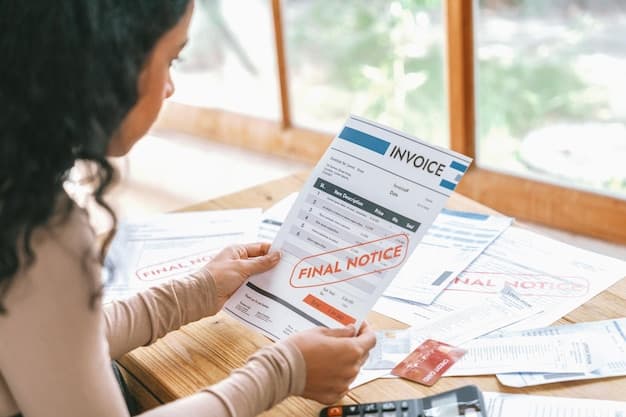
**Zaktualizuj teraz adres rozliczeniowy, aby faktury docierały do właściwej skrzynki pocztowej.** Podczas zmiany ustawień upewnij się, że zmiana propaguje się do wszystkich połączonych systemów, które śledzą _transakcje_ i przepływy dokumentów. Znajdź _ikonę_ na górnym pasku i otwórz sekcję Rozliczenia, aby rozpocząć.
Krok 1: Zbierz dokładny nowy adres, nazwę firmy, numer identyfikacji podatkowej (jeśli jest wymagany) i wszelkie dodatkowe adresy rozliczeniowe (używane do przekierowania). _Przygotuj krótką notatkę_, aby towarzyszyła zmianom, aby koledzy i dostawcy rozumieli _prośby o aktualizację_.
Krok 2: W swoim głównym portalu rozliczeniowym zmień adres. Jeśli Twój system obejmuje _wiele_ produktów, zaktualizuj pole w każdym obszarze produktu. Użyj _ikony_ profilu lub karty Rozliczenia; jeśli używasz _Microsoftu_ lub innych platform, powtórz aktualizację tam, aby adres był spójny w _płatnościach_ i rejestrach.
Krok 3: Propagacja i _łączenie_ między narzędziami. Sprawdź, czy nowy adres jest _połączony_ z repozytoriami dokumentów, takimi jak _netdocuments_ i systemy podpisu elektronicznego, takie jak _lexsign_. Zaktualizuj wszystkie pola adresowe w przepływach pracy _windykacyjnych_ oraz w CRM, aby zasięg faktur pozostał spójny z danymi klientów.
Krok 4: Sprawdź, generując fakturę testową. Przejrzyj przykład, aby upewnić się, że adres pojawia się w nagłówku i u osoby do kontaktu w sprawach rozliczeń. Jeśli masz już _opłacone_ faktury w kolejce, sprawdź, czy te rekordy pokazują teraz zaktualizowany adres; zapisz wszelkie problemy w centralnym systemie śledzenia i przekaż je przez _komunikator_, aby zapewnić terminowe rozwiązanie. Dla _wielu_ działów wyznacz właścicieli i ustal docelowy czas realizacji.
Krok 5: Powiadom zainteresowane strony i zaktualizuj zewnętrzne szablony. Wyślij krótkie powiadomienie do klientów i dostawców e-mailem lub za pomocą narzędzia do przesyłania wiadomości w systemie. Zaktualizuj pola _languageduration_ dla powiadomień, aby upewnić się, że alerty pasują do nowego adresu. Utrzymuj _aktualne_ przypomnienia, aby co roku sprawdzać adres, aby był aktualny.
## Sprawdź aktualny adres rozliczeniowy na najnowszej fakturze
Otwórz najnowszą fakturę na swoim koncie lub pobierz ją elektronicznie, a następnie porównaj blok adresu rozliczeniowego ze swoimi danymi. Ta szybka kontrola jest rodzajem zapobiegania błędnie skierowanym rachunkom i pomaga zapewnić, że rachunek trafi do właściwego odbiorcy. Zapisz wszelkie rozbieżności dla odniesienia i udokumentuj zmianę w swoich aktach.
* Znajdź najnowszą fakturę: wejdź do portalu rozliczeniowego, wybierz Faktury, a następnie otwórz najnowszy rachunek. Zanotuj numer faktury i datę dla odniesienia.
* Zlokalizuj sekcję Adres rozliczeniowy na fakturze. Upewnij się, że ulica, miasto, stan, kod pocztowy i kraj są poprawne i nie są obcięte. Jeśli adres nie odzwierciedla Twojej aktualnej lokalizacji, zaktualizuj go, wykonując poniższe kroki.
* Jeśli możesz edytować bezpośrednio, kliknij Edytuj obok adresu, zaktualizuj pola, a następnie zapisz. Jeśli musisz zmienić profil, zrób to w Preferencjach i ustaw nowy adres jako domyślny dla przyszłych faktur.
* Następnie wygeneruj ponownie fakturę lub wyświetl ją ponownie, aby sprawdzić, czy zmiany są propagowane do dokumentu. Jeśli system nie zezwala na bezpośrednią edycję, użyj przepływu konfiguracji, aby upewnić się, że zmiana dotyczy kolejnych faktur; w przeciwnym razie skontaktuj się z pomocą techniczną.
* Sprawdź, czy ma to wpływ na rachunek: wszelkie korekty lub notatki związane z adresem, notatki dotyczące depozytów lub ujawnienia prawne. Sprawdź kwoty i wiersze; jeśli zmiany są niewielkie, funkcje systemu rozliczeniowego zostaną zastosowane automatycznie, w przeciwnym razie poproś o pomoc.
* Zapisz lub wyeksportuj kopię zaktualizowanej faktury i przechowuj ją w swoich aktach. Zanim przejdziesz dalej, usuń wszelkie duplikaty, aby zachować czyste i zawsze aktualne referencje do przyszłych audytów. Pomaga to w sytuacjach, gdy trzeba przedstawić dowód adresu.
* Sprawdź, kto może edytować adresy: jeśli wielu użytkowników ma dostęp do portalu, sprawdź uprawnienia i upewnij się, że aktualizacje są śledzone w dzienniku aktywności. Włącz automatyczne aktualizacje adresów w Preferencjach, jeśli są obsługiwane, czyniąc to niezawodną, zawsze aktualną konfiguracją.
Aby zapewnić stałą dokładność, odwołuj się do źródła adresu w swoim CRM, aby zapobiec niezgodnościom. Jeśli potrzebujesz pomocy, skontaktuj się z pomocą techniczną i podaj numer faktury; możemy pomóc Ci w wykonaniu kroków i odpowiedzieć na wszelkie pytania. Przetwarzanie zmian może potrwać kilka dni, więc monitoruj następny rachunek, aby upewnić się, że nowy adres jest używany na wszystkich przyszłych rachunkach.
## Zbierz dokładne szczegóły adresu: ulica, miasto, stan, kod pocztowy/ZIP, kraj i numery identyfikacji podatkowej
Zbierz dokładne szczegóły adresu przed wygenerowaniem rachunku. Zbierz ulica, miasto, stan, kod pocztowy/ZIP, kraj i numery identyfikacji podatkowej w jednym rekordzie. Zachowaj zweryfikowane dane w schowku i dołącz zwięzłe podsumowanie do pliku klienta.
**Krok 1:** Potwierdź adres pocztowy podczas szybkiej rozmowy wideo lub za pomocą formularza online, a następnie skopiuj ostatnią linię do rekordu. Użyj ikony obok wpisu, aby wskazać weryfikację.
**Krok 2:** Zbierz miasto, stan lub prowincję, kod pocztowy/ZIP,