송장 청구 주소 변경 방법 - 단계별 가이드
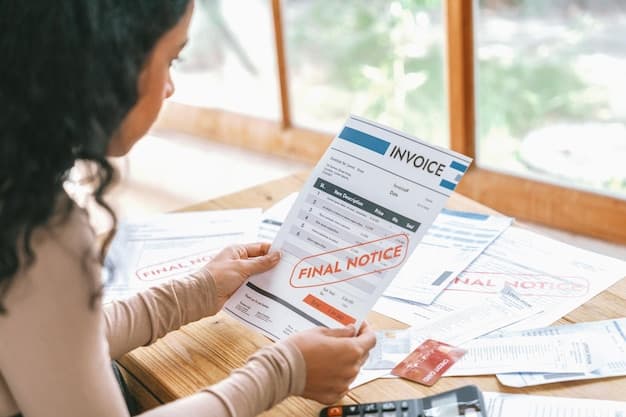
**청구서가 올바른 우편함으로 전달되도록 지금 청구지 주소를 업데이트하십시오.** 설정을 조정하는 동안 변경 사항이 _거래_를 추적하고 문서 흐름을 기록하는 모든 연결된 시스템에 전파되는지 확인하십시오. 상단 바에서 _아이콘_을 찾아 청구 섹션을 열어 시작하십시오.
1단계: 정확한 새 주소, 회사 이름, 필요한 경우 세금 ID 및 보조 청구지 주소(경로 변경에 사용)를 수집합니다. 동료와 공급업체가 _업데이트 요청_을 이해할 수 있도록 변경 사항과 함께 첨부할 _간단한 메모_를 준비하십시오.
2단계: 기본 청구 포털에서 주소를 변경합니다. 시스템이 _여러_ 제품에 걸쳐 있는 경우 각 제품 영역에서 필드를 업데이트합니다. 프로필 _아이콘_ 또는 청구 탭을 사용하십시오. _Microsoft_ 또는 기타 플랫폼을 사용하는 경우 주소가 _결제_ 및 기록에서 일관성을 유지하도록 해당 위치에서 업데이트를 반복하십시오.
3단계: 도구 간에 전파 및 _연결_합니다. 새 주소가 _netdocuments_와 같은 문서 저장소와 _lexsign_과 같은 전자 서명 도구에 _연결_되어 있는지 확인합니다. _수금_ 워크플로 및 CRM에서 주소 필드를 업데이트하여 송장의 도달 범위가 고객 기록과 일관성을 유지하도록 합니다.
4단계: 테스트 송장을 생성하여 유효성을 검사합니다. 샘플을 검토하여 주소가 머리글 및 청구 담당자에게 표시되는지 확인합니다. 대기열에 이미 _결제된_ 송장이 있는 경우 해당 기록에 업데이트된 주소가 표시되는지 확인합니다. 중앙 추적기에 문제를 기록하고 _커뮤니케이터_를 통해 문제를 라우팅하여 적시에 해결되도록 합니다. _여러_ 부서의 경우 담당자를 지정하고 목표 완료 시간을 설정합니다.
5단계: 이해 관계자에게 알리고 외부 템플릿을 업데이트합니다. 이메일 또는 시스템의 메시징 도구를 통해 클라이언트 및 공급업체에 간단한 알림을 보냅니다. 알림에 대한 _언어 기간_ 필드를 업데이트하여 경고가 새 주소와 일치하는지 확인합니다. 주소가 최신 상태를 유지하도록 매년 주소를 검토하는 _영구적인_ 알림을 유지하십시오.
최신 송장에서 현재 청구지 주소를 확인하십시오.
계정에서 최신 송장을 열거나 전자적으로 검색한 다음 청구지 주소 블록을 기록과 비교합니다. 이 빠른 확인은 잘못된 청구서를 방지하고 청구서가 올바른 수신인에게 전달되도록 하는 데 도움이 됩니다. 참조용으로 불일치 사항을 기록하고 파일에 대한 변경 사항을 기록합니다.- 가장 최근 송장 찾기: 청구 포털에 액세스하고 송장을 선택한 다음 가장 최근 송장을 엽니다. 참조용으로 송장 번호와 날짜를 기록해 두십시오.
- 송장에서 청구지 주소 섹션을 찾습니다. 도로명 주소, 시, 주, 우편 번호 및 국가가 정확하고 잘리지 않았는지 확인합니다. 주소가 현재 위치를 반영하지 않으면 아래 단계에서 업데이트하십시오.
- 직접 편집할 수 있는 경우 주소 옆에 있는 편집을 클릭하고 필드를 업데이트한 다음 저장합니다. 프로필을 조정해야 하는 경우 기본 설정에서 조정하고 새 주소를 향후 송장의 기본값으로 설정하십시오.
- 그런 다음 송장을 다시 생성하거나 다시 확인하여 변경 사항이 문서에 전파되는지 확인하십시오. 시스템에서 직접 편집을 허용하지 않으면 설정 흐름을 사용하여 변경 사항이 후속 송장에 적용되도록 하십시오. 그렇지 않으면 지원팀에 문의하십시오.
- 청구서에 미치는 영향 확인: 주소, 보증금 또는 법적 고지와 관련된 조정 사항 또는 메모. 금액과 행을 확인하십시오. 변경 사항이 사소한 경우 청구 시스템의 기능이 자동으로 적용됩니다. 그렇지 않으면 지원을 요청하십시오.
- 업데이트된 송장 사본을 저장하거나 내보내서 기록에 저장합니다. 계속 진행하기 전에 참조를 깔끔하고 영구적으로 유지하기 위해 중복된 항목을 삭제하십시오. 이것은 주소 증명이 필요할 때 도움이 됩니다.
- 주소를 편집할 수 있는 사람 검토: 여러 사용자가 포털에 액세스하는 경우 권한을 확인하고 업데이트가 활동 로그에서 추적되는지 확인합니다. 지원되는 경우 기본 설정에서 자동 주소 업데이트를 활성화하여 안정적인 영구 설정으로 만드십시오.