How to Reset a Password - It's Usually Not Complicated (Step-by-Step)
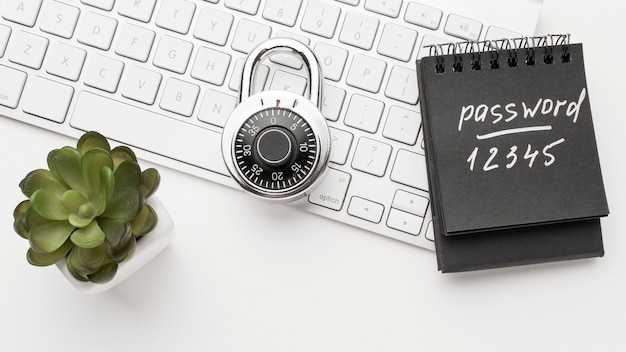
Begin now: click the "Forgot password?" link on the sign-in page to trigger a passwort-wiederherstellung. This jetzt creates eine klare möglichkeit to regain access without contacting support; your mailadresse will be used to deliver the reset instructions.
Step 1: Check your mailadresse for the reset email. The message typically contains a link and sometimes a code; the mail usually arrives within 5–10 minutes. If you don’t see it, check spam or unerwartete folders. If you erhalten the message, click the reset link to continue. Keep an eye on the time window, darauf the 15-minute limit means you must use the newest link to proceed. The reset link wurde generiert and wurden invalid after 15 minutes; use the newest one to proceed. Keep an eye on the timestamp.
Step 2: On the reset page, enter a strong, unique password. Use at least 12 characters, a mix of uppercase, lowercase, digits, and symbols. guter practice is to avoid dictionary words and predictable patterns. To zurückzusetzen the old password, type the new one twice and submit. After success, sign in with the new credentials.
Security and recovery tips: After you reset, enable two-factor authentication (2FA) if offered. Save the new password in a reputable manager and test your login on a trusted device. For allem security, consider setting up alert emails for sign-ins from unknown devices. If anything seems off, verify the URL and watch for unerwartete prompts; at this punkt, do not enter data if the site looks suspicious. If you erhalten another reset email or you don’t see a notification, contact support and retrace the steps from the beginning.
Bottom line: This process is usually quick and reliable when you follow the steps above. You erhalten a working password and can resume using your account with confidence. Keep your mailadresse secure and consider updating recovery options every six months.
Choose the Reset Path: Self-Service vs Administrator-Driven
Self-Service should be the default path for most users. It delivers fast resets, reduces helpdesk tickets, and creates an auditable trail for compliance. Use Administrator-Driven when a higher security level is required or when an unerwartete Sicherheitsrisiko affects eine menge von mitarbeiter.
- Self-Service – when to pick it
- Identity is verified via OTP, push, or recovery code; normalerweise reicht dieser Weg.
- Changes apply to their ihrer credentials in der Domäne; mitarbeiter can reset themselves through the portal with minimal disruption.
- Timing and auditing: resets finish in minutes; logs show who reset, when, and from which device.
- Platform and tooling: supports Windows, macOS, and ubuntu; use the web portal or trusted client; when devices are alten and offline, a installations-cd can help regain access.
- Operational consideration: consider a programme-based flow in some environments; ensure programme is trusted and up to date.
- Policy controls: require stronger MFA for resets in high-risk groups, set a limit on attempts, and route suspicious requests to the helpdesk when necessary.
- Administrator-Driven – when to choose
- Triggered by ein Sicherheitsrisiko or suspected compromise; an admin verifies identity via directory services and enforces controls.
- Process: admin verifies identity, then setzen a temporary password and requires zurücksetzen at first login; enforce password complexity and expiration rules.
- For eine menge von mitarbeiter, this path keeps control tight and reduces credential exposure, though it takes longer to complete.
- Edge cases: wenn devices are offline, boot from installations-cd or a live session on ubuntu to perform the reset, then push the change when connectivity returns.
Confirm Identity Without the Old Password
Start by sending a reset link to your e-mail-account; this option kann bestehen if you can access the inbox and enter the verification code. wenn der Link nicht ankommt, verwenden Sie eine andere verification method, legen Sie eine backup e-mail bereit oder geben Sie Ihre Telefonnummer an, um identifikation zu bestätigen. Nachhinein erhalten Sie klare Anweisungen, wie Sie das konto schützen und das neue Passwort setzen (passwörtern). ihrem device bleibt dabei der Schutz erhalten, und der Prozess sollte nahtlos weiterlaufen.
Two-Factor and Alternate Verification
Aktivieren Sie, wo möglich, zweistufige Bestätigung; nutzen Sie den Code aus Ihrer Authenticator-App oder bestätigen Sie den Login auf einem trusted device, um die identifikation sicher abzuschließen. Falls verfügbar, legen Backup-Codes sicher ab und verwenden Sie sie erst wieder, falls der Zugriff erneut scheitert. Diese option gibt Ihnen mehrere Wege, den schutz Ihres Kontos zu erhöhen und anderen den Zugang zu verhindern. Wenn ein Code nicht funktioniert, verwenden Sie eine andere option zur identifikation und prüfen Sie, ob Ihr Backup‑Kontakt eine gültige Verbindung ist, sonst holen Sie sich Unterstützung.
Platform-Specific Recovery Paths
On Windows, öffnen Sie die Microsoft-Konto-Wiederherstellung über account.microsoft.com und folgen Sie den Anweisungen, um Ihre Identifikation über eine alternative Kontaktmethode zu bestätigen; on Ubuntu, starten Sie im Recovery-Modus und setzen Sie das lokale Benutzerkennwort zurück, ohne das alte Passwort zu kennen. Nach dem Zugriff wiederherstellen, zurückzusetzen das Kennwort setzen und alle betroffenen Geräte prüfen. Passwörtern sollten danach auf allen Geräten aktualisiert und erneute Abfragen von Zugängen minimiert werden, um den fazit zu stärken und den schutz zu erhöhen.
Initiate Reset: Email Link, SMS Code, or Authenticator App
Click the reset link sent to your email to begin passwort-wiederherstellung. This path offers klare Möglichkeiten for a quick restart and is häufig the simplest option when the sender is legitimate; verify the header and avoid phishing to prevent a sicherheitsrisiko. If you bereits have a recovery option on file, proceed without delay and ensure your contact details are up to date so the flow remains smooth.
SMS Code: If you choose this route, you receive a 6-digit code by SMS that typically expires in 10 minutes. Enter the code on the reset page within that window. This adds einen zusätzlichen layer of protection, but kann das sicherheitsrisiko erhöhen in case of SIM-swaps; never share the code with anyone. If you don’t receive it, use the Resend option or switch to the email link method (welchem you trust most) to complete the process.
Authenticator App: Open your authenticator app and pull the current 6-digit code, which refreshes every 30 seconds. Enter it on the site; dieser Ansatz handelt von einem geringeren sicherheitsrisiko, since the code stays on your device. If you are setting this up for the first time, scan the QR code on screen and hinterlegen einen recovery code in a secure note. If you already have einen Backup‑device, you can use codes from dort; store backups sicher, for example in ein Passwort‑Manager, to avoid being locked out.
Security tip: whichever path you pick, verify that your preferred option is active and up to date–dieser Schritt helps reduce unerwartete access issues. You können bereits eine sekundäre Methode hinterlegen, sodass im Notfall ein anderes Verfahren verfügbar ist. Geboten ist es, einen weiß backups codes aufzubewahren, ideally outside your primary device, so dass access auch dann möglich bleibt. Normalerweise benötigen Sie nur wenige Minuten, um den Prozess abzuschließen, wenn Ihre Ansprechpartner korrekt eingerichtet sind und Ihre eigenen Daten geschützt bleiben.
Craft a Strong, Unique Password That Meets Policy
Generate a password of at least 16 characters, mixing uppercase, lowercase, digits, and symbols. Do not reuse across accounts. Use a trusted password manager to store it securely and autofill only on your own computer. This regelfall approach kann helfen mitarbeiter and IT teams manage credentials securely and reduces help desk calls when passwords are forgotten. The meist common policy requires a minimum length and a mix of character types; check the links in your security portal to verify, then apply those rules to this password. dieser punkt avoids predictable patterns and verhindert einfache Angriffe, reducing unerwartete breaches. The identifikation of accounts matters; keeping unique credentials for each service helps befinden in einem System with layered defense. Eine möglichkeit to craft such strings ist die Kombination zweier Methoden: eine vier Worte Passphrase mit Sonderzeichen oder ein von einem Generator erzeugter String; welcher Weg geht, hängt von policy ab, aber diese möglichkeit sorgt dafür, dass es ganz sicher ist und schützt computer und die daten von ihnen.
Length and Complexity That Work
Aim for 16–20 characters; if a service caps length, use the maximum allowed by policy but never fall below 12. The punkt here is to vary characters rather than rely on patterns like 1234 or qwerty. Require at least one uppercase, one lowercase, one digit, and one symbol. Avoid common words, names, dates, or easily guessed sequences. A practical approach is a passphrase built from four unrelated words with punctuation and numbers interspersed; this is often easier to remember and much harder to crack. If you prefer a random route, generate a string with a trusted tool and store it in a password manager, then assign a ganz neue credential für jeden dienst. You could test verschiedene methoden oder andere optionen, aber ensure der result ist unik und erfüllt die policy constraints.
Policy Compliance and Safe Handling
Confirm that the password meets the policy’s requirements, including minimum length and character classes. Share best practices with mitarbeiter and remind ihnen that a stark password is the first line of defense against unerwartete breaches. Do not store passwords in plain text or send them via links or chat; use a password manager and enable 2FA where possible. If a device is lost, entfernen Sie Auto-fill on that computer and change passwords for affected accounts (einem). Der großteil of incidents stems from simple mistakes; keep regelmäßig die links to policy guidance and ensure allem in your organization bleibt compliant. If you suspect a compromise, update the password immediately and report to IT so könnten protective measures be taken without delay.
Guidelines for Admin-Assisted Reset: What to Provide
Always issue a one-time, time-limited reset token to the betroffene user and danach require them to zugreifen on the account to set a neues password. Deliver the token securely through a channel separate from the normal login path, and ensure it expires after 15 minutes to minimize risk. Sometimes, note any delay in receiving the token and follow up promptly to confirm delivery and understand the recipient's situation.
Admin checklist
Provide to the betroffene: a securely generated token or a temporary password, plus a secure reset link, an expiry timestamp, and clear steps to erstellen ein neues password. Include minimum length and complexity requirements, and instructions to bestätigen the change by signing in with the new credentials. Legen Sie fest, dass der Token nur einmal gültig ist und dass der Empfänger ihn erhält (erhalten) über einen separaten Kanal. In umständen where the account shows signs of compromise oder abgegriffen activity, add extra verification before proceeding.
To support the betroffene, collect only the minimal details needed to verify identity: username or account email, last two-factor method used, and device information. If der falle der Verdacht occurs, document the reason and escalate to security. Beim Ausführen des Vorgangs vergewissern Sie sich, dass der betroffene wirklich Zugriff erhalten hat, und planen Sie eine Nachprüfung aller aktiven Sitzungen nach dem Reset.
Troubleshoot Common Reset Issues: Missing Emails, Expired Links, and Lockouts
Request a fresh reset email and check your inbox immediately. If the message didn't arrive, inspect spam folders, filters, and any rule that verhindert email delivery. Wenn you recently changed addresses, ensure you used das richtige konto and that you are checking the richtige mailbox for diesen reset messages. Double-check that the reset targets ihres Kontos, and ask kollegen to confirm the address on file. Wenn möglich, set a reminder to check back in 5 minutes if it still hasn't arrived.
Expired links typically stay valid for 15-60 minutes. If a link expires, click diesen Link erneut or use die direkt Resend option on the login page to generate einen neuen Link. After you receive a fresh email, complete die eingabe promptly and vermeiden Sie alten links that have already been consumed. Darum, act quickly after each reset attempt to avoid delays.
Lockouts occur after multiple failed attempts. Wait 5-15 minutes, then retry with the credentials you already know. If you still cannot regain access, use a different device and contact kollegen in support with die genannten details: username, last successful login, and device. They can provide nächsten möglichkeiten to verify deine identity and restore access.
After regaining access, immediately change your password direkt and review active sessions. Update recovery options (backup email and phone) and verify you can receive future resets. fazit: keep diese Einstellungen bereits current to prevent ähnliches issues.
If issues persist, document the steps you tried and share them with your kollegen. Note welchen schritt du gemacht hast and welche möglichkeiten you getestet. Manchmal das Problem könnte aus Faktoren außerhalb des Kontos stammen; nachhinein you may need a manual recovery programme. Die genannten Hinweise helfen dir, den Prozess schneller zu lösen und derartige Lösungen zu finden.
Zusätzlich, keep your account safe by enabling MFA where possible, reviewing connected apps, and keeping recovery data up to date. If a page prompts a direct confirmation taste, follow it carefully and proceed. Wenn nötig, wende dich sofort an support mit den genannten details, damit sie dir schneller helfen können. Du könntest außerdem wählen sichere Backup-Optionen aus, falls du mehrere Wege zur Bestätigung brauchst; könnte hilfreich sein.