 Update your billing address now to ensure invoices reach the correct mailbox.
 While you adjust settings, confirm that the change propagates to all connected systems that track
transactions and document flows. Look for the
icon in the top bar and open the Billing section to begin.
Step 1: Collect the exact new address, company name, tax ID if needed, and any secondary billing addresses (used for redirection).
Prepare a short note to accompany the changes so colleagues and vendors understand the
update requests.
Step 2: In your primary billing portal, change the address. If your system spans
multiple products, update the field in each product area. Use the profile
icon or Billing tab; if you use
Microsoft or other platforms, repeat the update there so the address is consistent across
payments and records.
Step 3: Propagate and
linking across tools. Check that the new address is
linked to document repositories such as
netdocuments and e-signers like
lexsign. Update any address fields in
collections workflows and in your CRM so the reach of invoices remains coherent with client records.
Step 4: Validate by generating a test invoice. Review the example to confirm the address appears on the header and the billing contact. If you have
paid invoices already in the queue, verify that those records now show the updated address; log any issues in a central tracker and route them through your
communicator to ensure timely resolution. For
multiple departments, assign owners and set a target completion time.
Step 5: Notify stakeholders and update external templates. Send a brief notice to clients and vendors via email or your system’s messaging tool. Update the
languageduration fields for notifications to ensure alerts match the new address. Keep
evergreen reminders to review the address every year so it stays current.
Verify the current billing address on your latest invoice
Open the latest invoice in your account or retrieve it electronically, then compare the billing address block to your records. This quick check is a kind of prevention against misdirected bills and helps ensure that the bill goes to the right recipient. Keep notes of any discrepancy for reference and document the change for your file.
- Find the latest invoice: access the billing portal, select Invoices, then open the most recent bill. Note the invoice number and date for reference.
- Locate the Billing address section on the invoice. Confirm that street, city, state, ZIP, and country are correct and not truncated. If the address does not reflect your current location, update it in the steps below.
- If you can edit directly, click edit next to the address, update the fields, and then save. If you need to adjust the profile, do so in Preferences and set the new address as default for future invoices.
- Then regenerate the invoice or view it again to confirm the changes propagate to the document. If the system does not allow direct edits, use the setup flow to ensure the change applies to subsequent invoices; otherwise contact assistance.
- Check for effects on the bill: any adjustments or notes related to the address, deposit notes, or legal disclosures. Verify amounts and lines; if the changes are minor, the functions of the billing system will apply automatically, otherwise request assistance.
- Save or export a copy of the updated invoice and store it in your records. Before moving on, delete any duplicates to keep the reference clean and evergreen for future audits. This helps times when you need to show proof of address.
- Review who can edit addresses: if multiple users access the portal, confirm the permissions and ensure updates are tracked in the activity log. Enable automatic address updates in Preferences if supported, making this a reliable evergreen setup.
For ongoing accuracy, reference the source of the address in your CRM to prevent mismatches. If you need help, contact assistance with your invoice number; we can help you through the steps and answer any questions. Processing changes may take a few days, so monitor the next bill to confirm the new address is used on all future bills.
Collect exact address details: street, city, state, postal/ZIP, country, and tax IDs
Collect exact address details before generating the bill. Capture street, city, state, postal/ZIP, country, and tax IDs in a single record. Keep the verified details on your clipboard and attach a concise summary to the client file.
Step 1: Confirm street address during a quick video call or via an online form, then copy the final line into the record. Use the icon next to the entry to indicate verification.
Step 2: Gather city, state or province, postal/ZIP code, and country; align them with official documents. For tax IDs, note the country‑specific numbers (VAT ID, EIN, TIN) and the issuing authority; include them in the statement and reports where billing appears.
Step 3: Apply templates to format the address consistently. Store the final version in your record; if you work with a retainer, attach it to the client file and mark non-billable fields as needed.
Step 4: Update the billing system: copy the full address into the “bill to” field, verify spelling, and save. Generate a short summary for the statement and keep a copy in your adobes templates or microsoft forms workflow. Use a timer to remind you of updates in the next review cycle.
Step 5: Ask the client to verify online and confirm tax IDs are active for the jurisdiction. If something isn’t correct, update the details and reissue the bill with the corrected address; show the changes in the records and reports.
Help tip: Break the task into levels of detail: basic street and city, then state and postal/ZIP, then tax IDs, and check each level against the client file for accuracy.
Determine where to update: customer profile, billing settings, or invoice template
Update the customer profile first to lock in the correct address and contact details, ensuring invoices reach the right person and daily charges align with the ledger.
For a quick visual, you can check a short YouTube walkthrough, but this method covers steps you can act on now. Use the details below to avoid errors and keep the trust of your clients high.
Where to update and what to change

- Customer profile
- Update fields: contact name, street address, city, postal code, country, phone, and email to ensure the record matches on every statement and report.
- Set preferences for how you receive alerts and how invoices are delivered (email, text, or both).
- If you update on behalf of a company, add a note in comments and confirm authorization to act on behalf.
- Save changes and verify the record appears in the ledger and in the daily file of transactions.
- Billing settings
- Define default currency and tax codes; verify that prices reflect the correct regional rates.
- Choose a payment method and activate it; set terms (date or Net terms) and reminders to reduce late payments.
- Adjust timezone and date format to ensure date fields align in all statements and reports.
- Review security: ensure phone verification codes and access controls protect billing data.
- Invoice template
- Update header and address blocks to mirror the profile data; ensure the logo, plan name, and contact details display correctly.
- Include essential fields: invoice date, due date, number, items with prices, taxes, totals, and references you want in statements and the report.
- Add notes for on-behalf payments and link related expenses or plan details; keep comments concise for clarity.
- Preview a test invoice and a sample daily ledger entry; confirm that the transactions appear accurately in statements and that the date aligns with covid-era compliance date if relevant.
After each area, activate changes in the system and run a final check to confirm the record, file, and report reflect the updated data. This approach minimizes errors, adds convenience for clients, and strengthens trust.
Update the address in your invoicing platform: step-by-step
Open your invoicing platform and, by accessing Settings > Company profile, update the address used on all invoices and prebill runs. Save changes and run a quick test to confirm the new location appears on a sample billed invoice. This change prevents misdirected payments and supports clean collections tracking.
Update client records for existing profiles: edit the address in each contact card and delete obsolete entries from the address book to avoid allocation errors. Dont rely on memory–verify against intake forms for new clients and ensure the address is attached to the profile with professionalism.
If you prefer a visual guide, watch a quick youtube video and follow along. Always keep a backup note for reference, and use the option to compare the old and new addresses to avoid mismatches.
Step-by-step actions
1) Accessing the address fields: navigate to Settings > Invoicing > Addresses. Enter the new billing address, plus any required remit-to lines, and save. If you handle deposit accounts, update the deposit address as well to keep billing aligned with accounting. Then review the preview to confirm the change is reflected on the next bill. If you encounter any mismatch, pause and verify with the client data.
2) Enable automatic updates: switch on automatic address sync for future invoices and recurring bills. Check that the prebill run uses the updated address. Disconnect any legacy integrations if they pull the old data, and re-link the accounts to avoid misrouting.
3) Validate and track: issue a test bill, verify the billed address, and confirm that the allocation of payments matches the new location. Use the activity log for tracking changes and confirm the messages to the client about the update.
4) Communicate and share: send quick internal messages to the finance team and share a summary with collections and operations. Leave notes in the client record to document the change and keep the history accessible for future audits. This helps keep payments, deposits, and allocations transparent.
Check open invoices and upcoming charges for consistency after the change
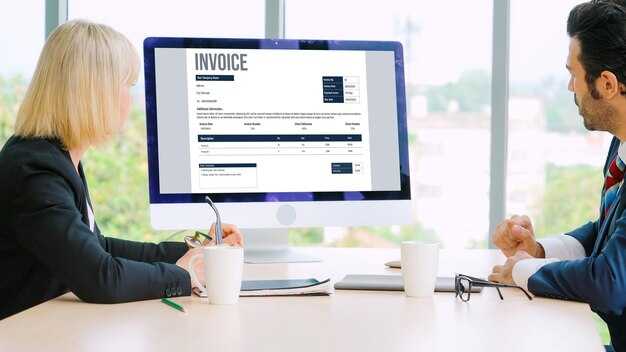
Immediately verify that the updated billing address is reflected on open invoices and upcoming charges. Pull the latest invoice list from your accounting system and reference the file stored in netdocuments to confirm the change aligns with the customer record. Confirm the address, taxes, and line items across records. If you use emails to notify customers, send a brief confirmation here and request acknowledgment. For operations in Sweden and other regions, align with local guidelines and tax rules to maintain accuracy. Track findings with a standard forms template and attach the result to the case file. Keep an auditable trail through your reporting and cookies-enabled portal activity.
Verification checklist
Review at the item level: Invoice ID, Status, Open Amount, Next Charge Date, Address on Invoice, and Tax Category. Use the link to open the official policy and confirm that the new address appears for both open invoices and upcoming charges. If any discrepancy is found, mark it as a problem, log a case in the system (report), and, if needed, cancel or adjust the invoice via automatic update in your ERP. After updates, run the report again to confirm accuracy.
| Invoice ID |
Status |
Open Amount |
Next Charge Date |
Address on Invoice |
Tax Category |
Notes |
| INV-101 |
Open |
$120.00 |
2025-09-12 |
New Billing Address |
Standard |
Confirmed by contact here |
| INV-102 |
Open |
$85.50 |
2025-09-20 |
New Billing Address |
Reduced VAT |
Awaiting tax confirmation |
| INV-103 |
Upcoming |
$0.00 |
2025-09-25 |
New Billing Address |
Standard |
Auto-generated |
| INV-104 |
Open |
$240.00 |
2025-09-15 |
Old Address |
Standard |
Needs address update |
| INV-105 |
Upcoming |
$150.00 |
2025-09-18 |
New Billing Address |
Standard |
Ready for auto payment |
If gaps appear, use the support link to contact, log a case and review the available options from categories. After addressing, share the report with stakeholders and set a reminder to re-check taxes and accuracy in the next cycle. The process supports a clear history and helps you keep the company file aligned with the mygs1 record.
Test by generating a sample invoice to confirm correct display and printing
Generate a sample invoice using the New Invoice button from the menu and run the step-by-step workflow to confirm correct display and printing. Use a reference INV-TEST-001 and a test customer entry to mirror real data. Ensure the company name, logo, and address block render clearly on screen and on print, and verify the kind of data content is consistent across views.
Generate and review the sample invoice
Step 1: in the menu, select Invoices and click the New Invoice button to begin. Step 2: choose a tier that matches your test scenario, then add multiple line items across collections to see how item groups align. Step 3: fill the reference field with INV-TEST-001 and attach a recognizable logo for the company. Step 4: verify the customer entry, address block, and date stamps render without clipping. Step 5: click Export to PDF and review the document before printing; use undo if any field misfires. Step 6: store the generated document in storage24 for archival reference and future comparisons. Step 7: set a timer to measure printing duration and confirm the output holds correct totals and tax lines. Step 8: test a disconnect to ensure offline saving and retrieval work as expected, then retry sharing the PDF with teammates to validate access controls.
Validation and printing checks
Check the print preview across multiple devices to confirm margins, block alignment, and page breaks don’t truncate items or headers. Confirm the logo remains centered and the company name stays legible at small sizes. Ensure the total, taxes, and discounts reflect the same values as in the view, and that the reference line is visible in the header or footer as configured by the rules. Test the export function again to generate a clean document that you can share through the menu or via email; use sharing to distribute to speakers or other stakeholders. If anything looks off, use the undo option and adjust, then re-export. This workflow helps you verify that the change to the billing address is reflected consistently in the document across both screen display and printed output.
Notes: monitor the behavior for a similar set of things across multiple devices, printers, and environments to ensure the process remains reliable under different conditions.
Document and communicate the change: record details and notify stakeholders
Record the change in the centralized log and update addresses across the invoicing, CRM, and accounting modules. Create a fixed reference ID, note old and new addresses, effective date, and the responsible user. Use the
Update button in the billing module to apply the change, and confirm it propagates through the system to avoid duplicate records.
Verify
correctness by previewing invoices in a sandbox and cross-checking against the
reference documents. This step does not disrupt live invoicing and
enables the user to spot errors before going live.
Ensure security through a
firewall and setup controls so only authorized users can update addresses. Block invalid changes and create an audit trail for
defense and
tracking.
Communicate the change to stakeholders: notify internal teams via the task tracker and send
electronically notices to customers. Provide a concise summary, the effective date, and how it affects
invoicing and
discounts. This communication helps
insurance records and other
addresses stay aligned.
Update downstream processes: updating addresses across tools enables
accurate invoicing and
tracking across departments. Changes might affect tax handling, insurance billing IDs, or discounts, so verify
correctness before finalizing. Ensure the change does not disrupt fixed policy numbers and use the setup workflow to monitor the impact and prevent blocks to payments.