So fügen Sie Ihre Zahlungsmethode hinzu, aktualisieren oder löschen sie - Eine Kurzanleitung

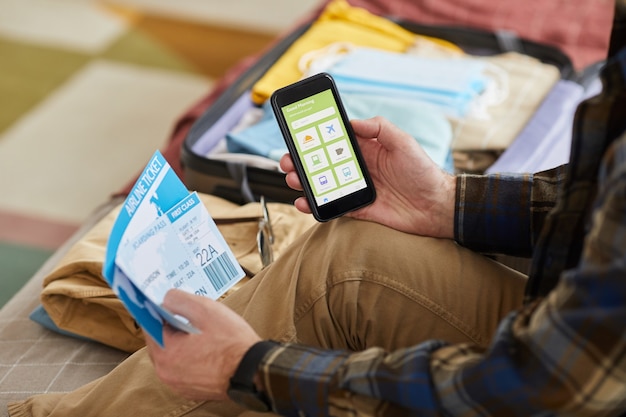
Aktualisieren Sie Ihre gespeicherte Zahlungsoption jetzt, um Serviceunterbrechungen zu vermeiden. In Ihrem профиль sehen Sie aktive Methoden und können mit wenigen Klicks zwischen Karten wechseln.
Schritt 1: Klicken Sie auf Zahlungsmethode hinzufügen, wählen Sie eine Karten als Methode aus und füllen Sie Инhalte wie Kartennummer, Ablaufdatum und Name auf der Karte aus. Das system validates информацияеn in Echtzeit und zeigt рядом с jedem Eintrag einen klaren Status.
Schritt 2: Zum Aktualisieren wählen Sie die Methode aus der Methodenliste aus, bearbeiten Sie Inhaltе und klicken Sie auf Speichern. Wenn Sie eine Standardoption wünschen, legen Sie diese fest; die платежи Wird automatisch berechnet. sofern Sie azure-abonnementtypen verwalten, review renewal terms in your account to avoid gaps.
Schritt 3: Zum Löschen wählen Sie Löschen und bestätigen Sie. Stellen Sie nach dem Entfernen sicher, dass eine weitere Methode als Standard zugewiesen ist, damit die Abrechnung fortgesetzt wird. Wenden Sie sich für Hilfe an Kundensupport und stellen Sie Informationеn wie die Konto-E-Mail und die letzten vier Ziffern der Karte bereit.
Tipps: halten Sie Ihr Profil genau und secure. Use führen changes only through the official Payments page, and avoid sharing sensitive details in chats. If you work with azure-abonnementtypen, keep a backup йнес fallback method to ensure continuity, and verify that Inhalte match the last update.
Schritt-für-Schritt-Anleitung: Hinzufügen einer neuen Zahlungsmethode über die Kontoeinstellungen
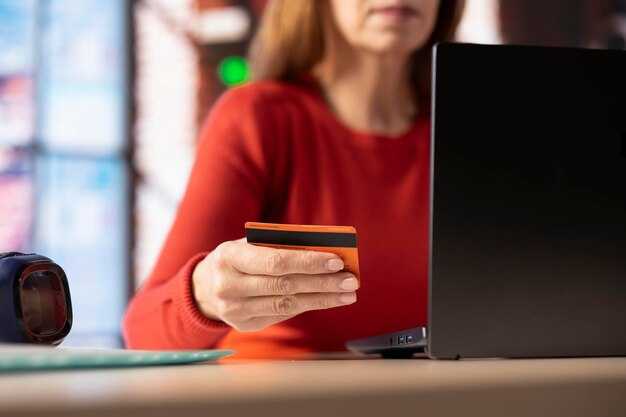
Öffnen Sie die Kontoeinstellungen, gehen Sie zu Zahlungen, und wählen Sie die entsprechenden Option zum Hinzufügen einer neuen Zahlungsmethode.
Wählen Sie die zahlungsoption Sie bevorzugen, such as xsolla, kredit-, or debitkarte, and pick the online store where this method will be active.
Füllen Sie die folgenden Felder mit genauen Daten aus: bankkonto details for bank transfers, and card number, expiry date, and cardholder name for kredit- or debitkarte. Ensure die bestimmten fields are erfüllt.
Review any gebühren and the expected dauer before saving. Processing with a bank transfer may take longer während weekends.
After saving, the neue method appears in die liste under Account Settings > Payments. You can enable weitere options or modify anderen methods as needed.
If something looks falsch or you cannot proceed, consult helpxsollacom for guides. Anscheinend it helps resolve issues quickly, dank the system you will receive a confirmation.
Aktualisieren der Kartendaten: Nummer, Ablaufdatum und CVV
Aktualisieren Sie Kreditkartendetails direkt von Ihrem Profil, um sicherzustellen, dass die nächsten Belastungen ohne Unterbrechung verarbeitet werden. Melden Sie sich an, öffnen Sie Profil und gehen Sie zu Zahlungsmethoden. Geben Sie die neuen Kreditkartendetails ein: Nummer, Ablaufdatum und CVV und klicken Sie dann auf Speichern. Die Aktualisierung wird in der Cloud gespeichert und hinterlegt Für kommende Transaktionen. Sie sehen den aktualisierten betrag auf der nächsten Rechnung.
Protect data by deaktivieren the local cache for this page or using private mode. After you finish, sign out. The change takes umgehenden effect in the payment system, so your future payments use the updated card immediately.
If the update is abgelehnt, verify the numbers, expiry, and CVV. Ensure the card is linked to your profil and Kreditkartendetails are hinterlegt. If issues persist, reach out to kundensupportteam for hilfe; they can assist with re-entry or manual verification.
If you also manage a us-bankkonto for direct debit (lastschriftmandat), decide which method to keep. To rely on the card, remove the lastschriftmandat from your profil and delete the us-bankkonto entry if not needed. This reduces mismatches during vorauszahlung and normal billing cycles.
When you finish, go to the ende of the flow to confirm that kreditkartendetails hinterlegt are active and the next charge shows the updated betrag. If issues arise, contact kundensupportteam for hilfe.
Entfernen einer Zahlungsmethode: Löschen einer Karte aus Ihrem Wallet
Um eine Zahlungsmethode zu entfernen, öffnen Sie PayPal und gehen Sie in Ihrem Wallet zu Einstellungen > Zahlungen. Wählen Sie im abschnitte listing die Karte aus, die Sie löschen möchten, und klicken Sie auf Entfernen. Sie werden aufgefordert, eingegeben Ihr Passwort zur Bestätigung. Die Karte verschwindet dann aus den Zahlungen und ihr Status ändert sich, um anzugeben, dass sie für zukünftige Belastungen nicht mehr verwendet werden kann.
Verwenden Sie auf dem Desktop das menü Um zum Abschnitt "Karten" zu gelangen und und die Karte anhand der номер zu identifizieren (die letzten vier Ziffern). Klicken Sie auf "Entfernen" und bestätigen Sie dann. Öffnen Sie auf dem Mobilgerät die PayPal-App, gehen Sie zu Wallet > Karten, wählen Sie die Karte aus und tippen Sie auf Entfernen.
Wenn Sie eine fehlermeldung, check whether der status zeigt gesperrt or vorübergehend. If so, resolve with paypal-kundenservice and provide the card's nummer and your account email. If jemand tries to intervene, ensure no one else has access to your account and search for an approved resolution.
If you've versucht fünf times and th