Jak změnit fakturační adresu na faktuře – Podrobný návod
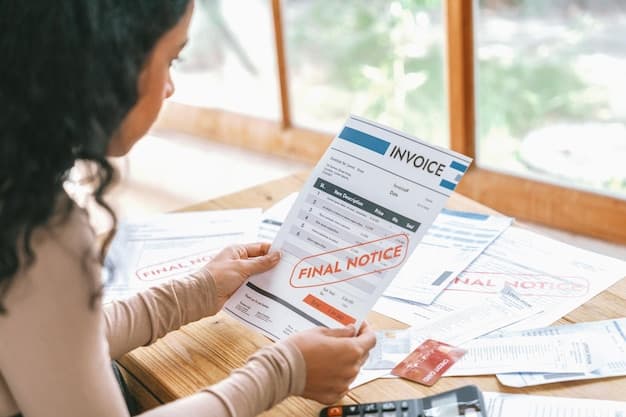
Aktualizujte svou fakturační adresu, aby faktury dorazily do správné schránky. Během úpravy nastavení zkontrolujte, zda se změna promítne do všech propojených systémů, které sledují transakce a toky dokumentů. Vyhledejte ikonu v horní liště a otevřete sekci Fakturace, abyste mohli začít.
Krok 1: Získejte přesnou novou adresu, název společnosti, daňové identifikační číslo (DIČ), je-li nutné, a všechny sekundární fakturační adresy (používané pro přesměrování). Připravte si krátkou poznámku, která bude provázet změny, aby kolegové a dodavatelé pochopili žádosti o aktualizaci.
Krok 2: Změňte adresu ve svém primárním fakturačním portálu. Pokud váš systém zahrnuje více produktů, aktualizujte toto pole v oblasti každého produktu. Použijte ikonu profilu nebo záložku Fakturace; pokud používáte Microsoft nebo jiné platformy, opakujte aktualizaci i tam, aby adresa byla konzistentní napříč platbami a záznamy.
Krok 3: Rozšiřte a propojte změny s nástroji. Zkontrolujte, zda je nová adresa propojena s úložišti dokumentů, jako je netdocuments, a systémy pro elektronické podpisy, jako je lexsign. Aktualizujte všechna pole adres v inkasních postupech a ve vašem CRM, aby relevance faktur zůstala v souladu se záznamy klientů.
Krok 4: Ověřte vygenerováním testovací faktury. Zkontrolujte příklad, abyste potvrdili, že se adresa zobrazuje v záhlaví a u kontaktní osoby pro fakturaci. Pokud již máte v pořadí zaplacené faktury, ověřte, že tyto záznamy nyní zobrazují aktualizovanou adresu; zaznamenejte všechny problémy do centrálního sledovacího systému a nasměrujte je přes svého komunikátora, abyste zajistili včasné vyřešení. Pro více oddělení přidělte vlastníky a stanovte cílový čas dokončení.
Krok 5: Informujte zainteresované strany a aktualizujte externí šablony. Zašlete krátké oznámení klientům a dodavatelům e-mailem nebo pomocí nástroje pro zasílání zpráv ve vašem systému. Aktualizujte pole languageduration pro oznámení, abyste zajistili, že upozornění odpovídají nové adrese. Udržujte neustále aktuální připomenutí pro každoroční kontrolu adresy, aby zůstala aktuální.
Ověřte aktuální fakturační adresu na své nejnovější faktuře
Otevřete nejnovější fakturu ve svém účtu nebo si ji elektronicky vyhledejte a porovnejte blok fakturační adresy se svými záznamy. Tato rychlá kontrola je prevencí proti nesprávně doručeným fakturám a pomáhá zajistit, aby faktura dorazila ke správnému příjemci. Zaznamenejte si případné nesrovnalosti pro budoucí použití a zdokumentujte změnu pro svůj soubor.- Vyhledejte nejnovější fakturu: přejděte na fakturační portál, vyberte Faktury a poté otevřete nejnovější fakturu. Poznamenejte si číslo a datum faktury pro budoucí použití.
- Vyhledejte sekci Fakturační adresa na faktuře. Ujistěte se, že ulice, město, stát, PSČ a země jsou správné a nejsou zkrácené. Pokud adresa neodpovídá vaší aktuální poloze, aktualizujte ji v níže uvedených krocích.
- Pokud můžete upravovat přímo, klikněte vedle adresy na Upravit, aktualizujte pole a uložte je. Pokud potřebujete upravit profil, proveďte to v Nastavení a nastavte novou adresu jako výchozí pro budoucí faktury.
- Poté fakturu znovu vygenerujte nebo ji znovu zobrazte, abyste si ověřili, že se změny promítly do dokumentu. Pokud systém neumožňuje přímé úpravy, použijte postup nastavení, abyste zajistili, že se změna projeví na následujících fakturách; jinak se obraťte na podporu.
- Zkontrolujte vliv na fakturu: veškeré úpravy nebo poznámky týkající se adresy, poznámky k záloze nebo právní prohlášení. Ověřte částky a řádky; pokud jsou změny drobné, funkce fakturačního systému se použijí automaticky, jinak požádejte o pomoc.
- Uložte nebo exportujte kopii aktualizované faktury a uložte ji do svých záznamů. Než budete pokračovat, odstraňte všechny duplikáty, abyste uchovali odkaz čistý a stále relevantní pro budoucí audity. To pomáhá v situacích, kdy potřebujete prokázat adresu.
- Zkontrolujte, kdo může upravovat adresy: pokud k portálu přistupuje více uživatelů, ověřte oprávnění a ujistěte se, že jsou aktualizace sledovány v protokolu aktivit. Povolte automatické aktualizace adres v sekci Nastavení, pokud jsou podporovány, a vytvořte tak spolehlivé a vždy aktuální nastavení.